
LabelFixer · دليل عملي
كيفية تجهيز ملفات PDF متعددة لملصقات الشحن في دفعة واحدة جاهزة للطباعة
يمكن أن تتضمّن الدفعة ملفات PDF من صفحة واحدة، ومستندات متعددة الصفحات، وملصقات مدوّرة، وصفحات مصدر بأحجام مختلفة. يحتفظ LabelFixer باسم الملف المصدر ورقم الصفحة الأصلية لكل ملصق ناتج.
نتيجة فعلية باستخدام مستندات تجريبية وهمية
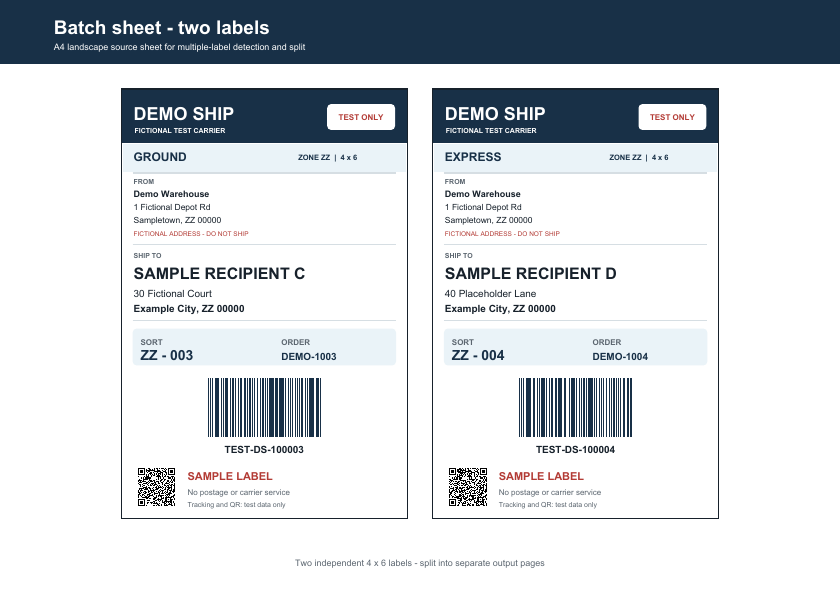
قبل: ملف PDF المصدر
بعد: الملف المصدَّر من LabelFixer
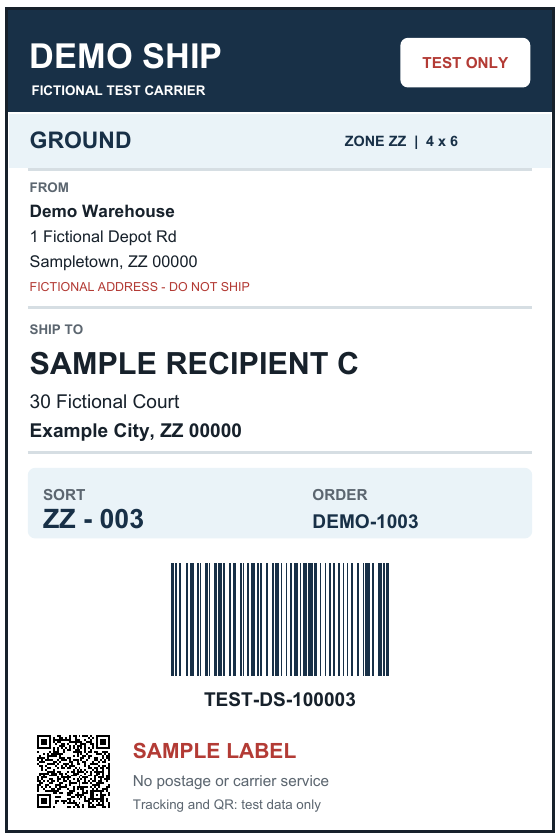
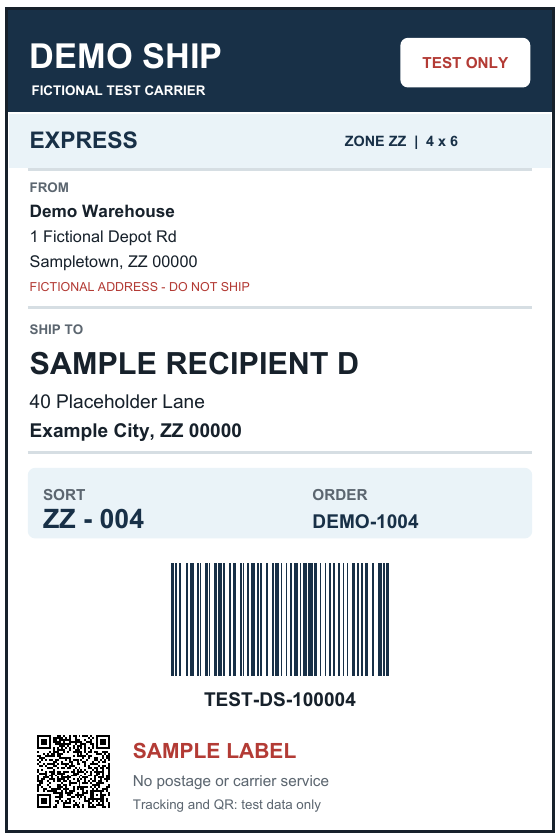
جميع المستلِمين والعناوين والطلبات والرموز في هذه الأمثلة وهمية. هذه مستندات اختبار لا تصلح للاستخدام البريدي. نصّ الملصقات في ملف PDF التجريبي المشترك باللغة الإنجليزية. يغيّر الاقتصاص الجزء الظاهر والمطبوع من الصفحة؛ وقد تبقى بيانات PDF المتجهية خارج منطقة الاقتصاص مضمّنة في الملف. استخدم أداة مخصّصة للحجب الدائم للمعلومات في ملفات PDF إذا كان يجب إزالة تلك البيانات قبل مشاركة الملف.
لتجربة عدة ملفات PDF مصدر، نزّل الملفات الثلاثة أدناه وأضفها معًا. تحتوي صفحاتها المصدر الثلاث على أربعة ملصقات: ملصق بالاتجاه المعتاد، وآخر جانبي، وملصقان على ورقة واحدة.
أضف المستندات المصدر
حدّد عدة ملفات PDF في نافذة اختيار الملفات، أو اسحبها وأفلتها معًا في LabelFixer. استخدمإضافة المزيد من ملفات PDF (Add more PDFs)لإضافة مستندات إلى دفعة موجودة. وسّع قائمة المصادر المختصرة إذا أردت الاطّلاع على عدد الصفحات أو إزالة ملف.
تُدعم ملفات PDF فقط. قد تظهر رسالة منفصلة بشأن ملف غير مدعوم أو تالف، بينما تظلّ المستندات الصالحة متاحة. وقد تحتاج ملفات PDF المحمية بكلمة مرور إلى إعداد نسخة غير مقفلة باستخدام تطبيق مناسب لملفات PDF قبل الاستيراد.
عالج الدفعة مرة واحدة
- فيخيارات متقدّمة (Advanced)، اختر حجم ورق الإخراج وخيارات الأتمتة التي تحتاجها.
- استخدمإصلاح الكل تلقائيًا (AUTO FIX ALL)خلال الفترة التجريبية الأولى لخطة Pro أو مع خطة Pro.
- انتظر مؤشّر التقدّم. تمرّ كل صفحة مصدر بمسار العمل نفسه للكشف والاقتصاص والتدوير وإزالة الصفحات الفارغة والحفاظ على سلامة الرموز الشريطية.
- تحقّق من ملخّص النتائج وافتح أي عناصر تتطلّب «المراجعة» (Review). لا تفترض أن جميع المستندات المصدر لها التخطيط نفسه.
تُطبَّق الإزالة التلقائية على الصفحات التي تُصنَّف بثقة على أنها فارغة. ويجب مراجعة المحتوى غير المؤكّد أو الذي يبدو مفيدًا قبل إزالته. لا تُفصل الملصقات المتعددة إلا عندما تكون مناطقها واضحة بما يكفي.
راجع النتائج ورتّبها
انقر على بطاقة معاينة لفحص الملصق كاملًا ومصدره وأي تحذيرات. اضبط الاقتصاصات غير المؤكّدة يدويًا، أو استخدم «الإبقاء كما هو» (Keep as is) / «إزالة» (Remove) عند الحاجة. اسحب البطاقات لتغيير ترتيبها؛ ويتوفّر الفرز أيضًا في خطة Pro.
تتبع الدفعة افتراضيًا ترتيب إضافة الملفات، ثم ترتيب صفحاتها الأصلية والملصقات الناتجة عن الفصل. يعتمد الإخراج الترتيب الحالي الظاهر في المعاينة.
صدّر مستندًا واحدًا أو اطبعه
تنزيل PDF (DOWNLOAD PDF)ينشئ ملف PDF موحّدًا.طباعة (PRINT)يفتح مسار طباعة الدفعة. اختر حجم الورق المطابق والحجم الفعلي (Actual Size) / 100%، وافحص نسخة مطبوعة تجريبية قبل طباعة كمية كبيرة.
تتضمّن خطة Pro والفترة التجريبية الأولى لخطة Pro أتمتة الدفعات. يُحتسب رصيد ملفات PDF في الخطة المجانية حسب كل ملف PDF مختلف تتمّ معالجته، وليس حسب كل دفعة مرفوعة. تُعالج ملفات PDF محليًا؛ ويُستخدم Lemon Squeezy بشكل منفصل لإتمام شراء Pro والتحقّق من الترخيص.
جرّب مسار العمل محليًا
تتوفّر الأدوات التلقائية خلال الفترة التجريبية الأولى لخطة Pro ومع خطة Pro. افحص المعاينة قبل الطباعة. تبقى ملفات PDF على جهازك؛ ويُستخدم Lemon Squeezy للشراء والتحقّق من الترخيص.