
LabelFixer · دليل عملي
كيفية فصل ملصق الشحن عن قائمة محتويات الشحنة في ملف PDF
يؤدي ملصق الشحن وقائمة التعبئة غرضين مختلفين. يُلصق الملصق على الطرد، بينما تعرض القائمة محتويات الطلب. وعندما يجتمعان في صفحة بمقاس A4 أو Letter، تؤدي طباعتهما معًا على ورقة حرارية صغيرة إلى تصغير الملصق دون حاجة.
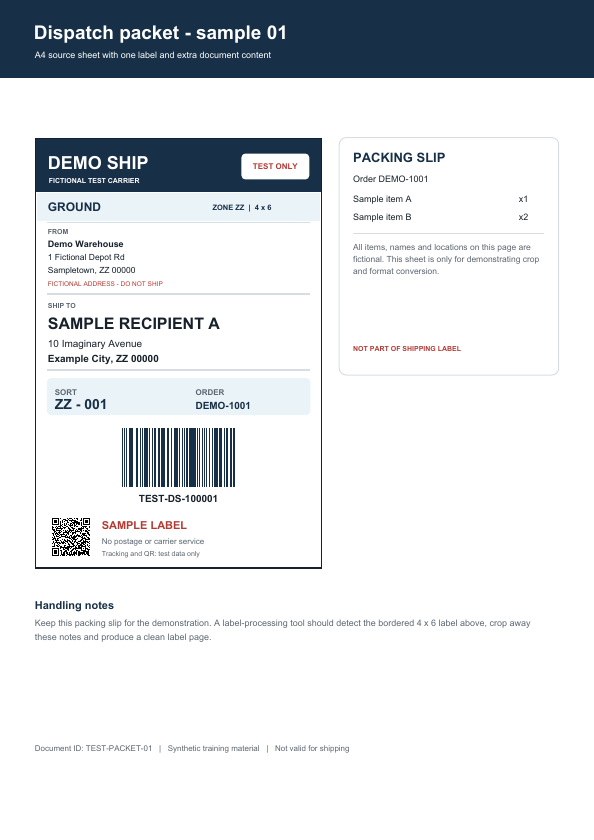
نتيجة فعلية باستخدام مستندات تجريبية وهمية
قبل: ملف PDF المصدر
بعد: الملف المصدَّر من LabelFixer
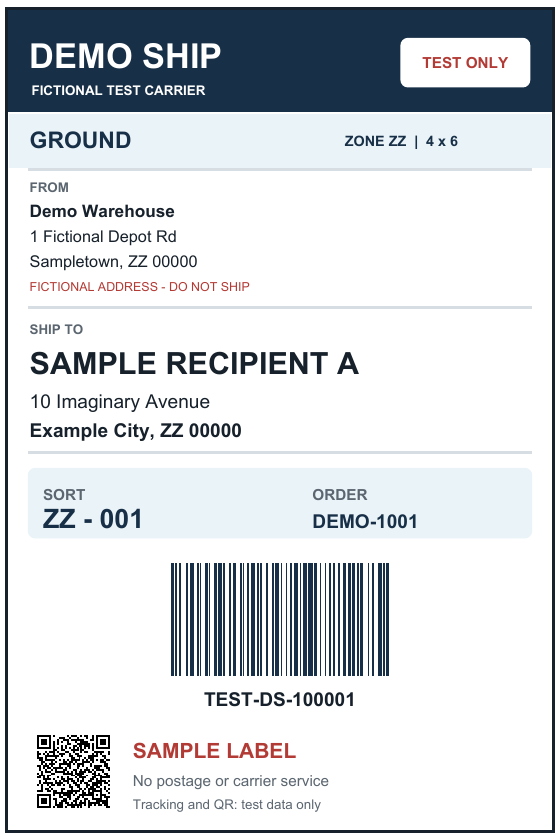
جميع المستلِمين والعناوين والطلبات والرموز في هذه الأمثلة وهمية. هذه مستندات اختبار لا تصلح للاستخدام البريدي. نصّ الملصقات في ملف PDF التجريبي المشترك باللغة الإنجليزية. يغيّر الاقتصاص الجزء الظاهر والمطبوع من الصفحة؛ وقد تبقى بيانات PDF المتجهية خارج منطقة الاقتصاص مضمّنة في الملف. استخدم أداة مخصّصة للحجب الدائم للمعلومات في ملفات PDF إذا كان يجب إزالة تلك البيانات قبل مشاركة الملف.
حدّد المحتوى الذي ينتمي إلى الملصق
حدّد ملصق شركة الشحن كاملًا: بيانات المستلم والمرسل، ومعلومات الخدمة، ومناطق التتبع والباركود، وعلامات التوجيه، وحدوده الخارجية. تعرض قائمة التعبئة عادةً المنتجات والكميات. احتفظ بملف PDF المصدر إذا كنت تحتاج أيضًا إلى القائمة لتعبئة الطرد؛ إذ يستبعدها التصدير الذي يقتصر على الملصق.
لا تعتمد في التحديد على أكبر باركود وحده. فقد تحتوي الفاتورة أيضًا على باركود، وقد يتضمن ملصق الشحن عدة رموز. ويجب مراعاة تنسيق المستند كاملًا.
أعِدّ صفحة تقتصر على الملصق
- استورد ملف PDF واختر مقاس المخرجات فيخيارات متقدّمة (Advanced).
- أبقِ وضع «الإصلاح التلقائي» (Auto Fix) الحذر ووضع حماية الرموز الشريطية (Barcode Safe Mode)مفعّلَين عند استخدام Pro أو الفترة التجريبية الأولية.
- انقر علىإصلاح الكل تلقائيًا (AUTO FIX ALL). يمكن اقتصاص الملصق الذي ثبت أنه منفصل بوضوح، مع إبقاء قسيمة التعبئة والتعليمات المجاورة خارج الملف الناتج.
- افتح المعاينة الكبيرة. قارن الحواف بملف PDF الأصلي: يجب أن يظل العنوان وأسطر معلومات الخدمة وجميع مناطق الرموز الشريطية ورموز QR كاملة.
- إذا لم يكن الاقتصاص مؤكدًا، فافتح العنصر المقابل له في «المراجعة» (Review) واخترالاقتصاص يدويًا (Crop manually). اضبط المستطيل ليحيط بالملصق كاملًا مع هوامشه، ثم افحص النتيجة مجددًا.
- نزّل ملف PDF للملصق. اطبعه باستخدام مقاس الورق المطابق وخيارالحجم الفعلي (Actual Size / 100%).
ما العمل إذا تداخلت قسيمة التعبئة مع الملصق أو لامسته؟
قد لا توفّر الصفحة المزدحمة أو الحدود المفقودة أو المسح الضوئي منخفض الجودة أدلة كافية لإجراء اقتصاص تلقائي آمن. يطلب منك تنبيه «المراجعة» (Review) فحص تلك الصفحة الأصلية تحديدًا. اتركها كما هي إذا تعذّر عليك تحديد الحدود الصحيحة.
تفحص وسائل حماية الرموز الشريطية حدود الاقتصاص؛ ولا تضمن قبول شركة الشحن للملصق أو إمكانية قراءة الرمز الشريطي بالماسح. اختبر النسخة المطبوعة ضمن إجراءات الشحن المعتادة لديك. تحسين الطباعة الحرارية مخصّص للملصقات المكوّنة من صور نقطية، ولا يمكنه استعادة التفاصيل المفقودة.
احتفظ بمستند التعبئة منفصلًا
يجهّز LabelFixer الملصقات للطباعة. احتفظ بالمستند الأصلي للرجوع إلى الفواتير وملاحظات الطلبات ومعلومات التعبئة التي ما زلت بحاجة إليها. وتتوفر «قائمة تجهيز الطلبات» (Pick List) الاختيارية فقط عند إمكانية استخراج معلومات موثوقة عن رموز SKU أو الطلبات؛ وهي لا تحل محل جميع قسائم التعبئة الصادرة عن منصات البيع.
جرّب مسار العمل محليًا
تتوفّر الأدوات التلقائية خلال الفترة التجريبية الأولى لخطة Pro ومع خطة Pro. افحص المعاينة قبل الطباعة. تبقى ملفات PDF على جهازك؛ ويُستخدم Lemon Squeezy للشراء والتحقّق من الترخيص.