
LabelFixer · دليل عملي
كيفية فصل ملصقي شحن أو أكثر على صفحة PDF واحدة
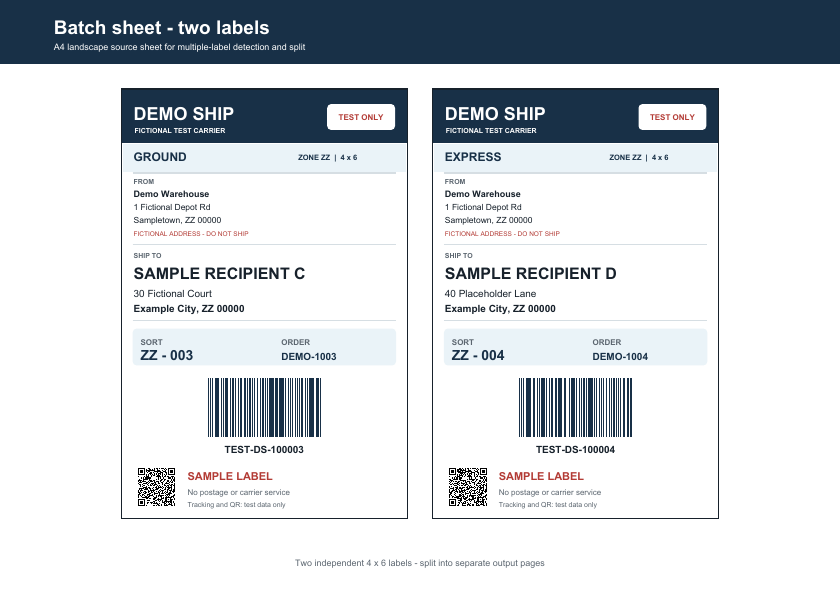
تضع بعض الملفات المصدّرة ملصقَي شحن بجانب بعضهما أو أحدهما فوق الآخر. يؤدي إرسال الورقة كاملة إلى طابعة بمقاس 4×6 إلى تصغير الملصقين. النتيجة المطلوبة هي ملصق كامل واحد في كل صفحة ناتجة.
نتيجة فعلية باستخدام مستندات تجريبية وهمية
قبل: ملف PDF المصدر
بعد: الملف المصدَّر من LabelFixer
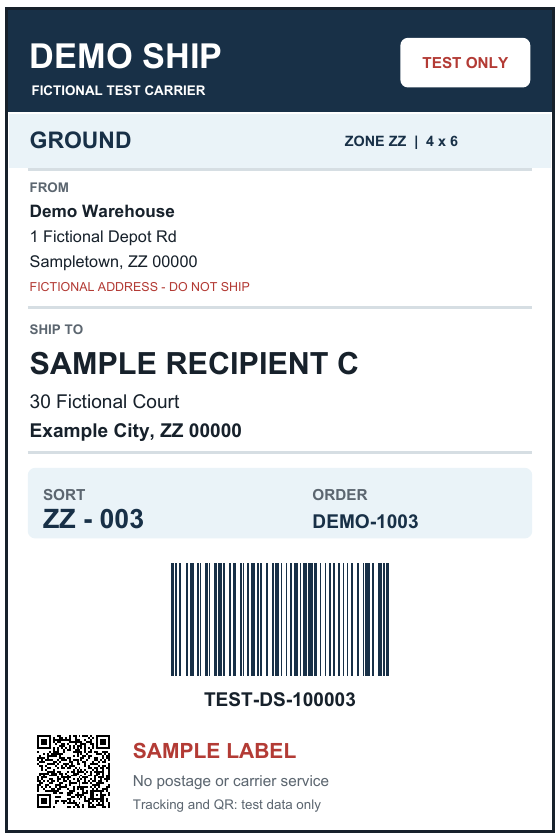
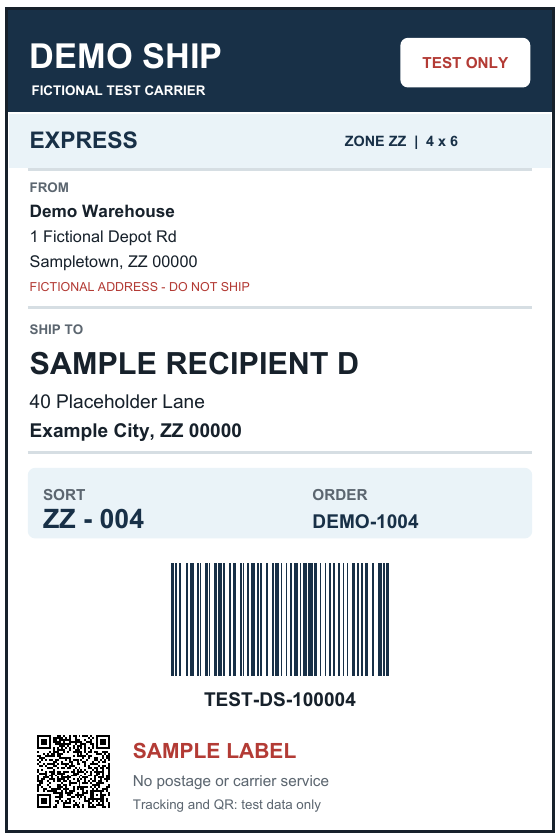
جميع المستلِمين والعناوين والطلبات والرموز في هذه الأمثلة وهمية. هذه مستندات اختبار لا تصلح للاستخدام البريدي. نصّ الملصقات في ملف PDF التجريبي المشترك باللغة الإنجليزية. يغيّر الاقتصاص الجزء الظاهر والمطبوع من الصفحة؛ وقد تبقى بيانات PDF المتجهية خارج منطقة الاقتصاص مضمّنة في الملف. استخدم أداة مخصّصة للحجب الدائم للمعلومات في ملفات PDF إذا كان يجب إزالة تلك البيانات قبل مشاركة الملف.
فعّل الفصل قبل المعالجة
- استورد ملف PDF الأصلي واختر مقاس ورق الملصقات فيخيارات متقدّمة (Advanced).
- في إعدادات الأتمتة، فعّلفصل الملصقات المتعددة في الصفحة (Split multiple labels on a page).
- أبقِوضع حماية الرموز الشريطية (Barcode Safe Mode)مفعّلًا، ثم انقر علىإصلاح الكل تلقائيًا (AUTO FIX ALL)عند استخدام Pro أو خلال الفترة التجريبية الأولية.
- تحقق من عدد الملصقات. ينبغي أن تنتج عن منطقتَي ملصقات ثبت استقلالهما بوضوح بطاقتان، لكل منهما اقتصاصها واتجاهها الخاصان.
- افتح البطاقتين. ينبغي أن تشيرا إلى اسم الملف الأصلي نفسه والصفحة نفسها، مع عرض ملصق كامل مختلف في كل منهما.
- نزّل ملف PDF المجمّع واطبعه باستخدامالحجم الفعلي (Actual Size / 100%).
ما الفرق بين الفصل الآمن وتقسيم الصفحة إلى نصفين؟
يبحث LabelFixer عن مناطق ملصقات مستقلة. وقد تختلف مواقعها ومقاساتها؛ لذا قد يؤدي القطع الثابت من المنتصف إلى اقتطاع جزء من رمز شريطي أو فصل أجزاء ملصق واحد. تُفحص كل منطقة مكتشفة على حدة للتحقق من اتجاهها وخطر اقتطاع الرمز الشريطي عند الحدود.
وجود رمزين شريطيين لا يعني بالضرورة وجود ملصقين. فقد تنتمي رموز التوجيه والتتبع إلى ملصق واحد، وقد توجد تعليمات أو قسيمة تعبئة بجواره. تتجنب طريقة العمل الحذرة التعامل مع هذه العناصر على أنها ملصقات منفصلة دون أدلة كافية.
إذا ظلت النتيجة صفحة واحدة فقط
تحقق أولًا من تفعيل الفصل، ثم افحص الصفحة الأصلية في المعاينة الكبيرة. إذا كانت الحدود غير واضحة، فقد يُبقي التطبيق الصفحة مع تنبيه «المراجعة» (Review). قد يقبل «الوضع المكثّف» (Aggressive) مناطق إضافية يُحتمل أنها ملصقات، لكنه يُبقي فحوص سلامة الحدود، ولا يبرر تجاوز الفحص.
يعدّل الاقتصاص اليدوي ملصقًا ناتجًا واحدًا في كل مرة؛ ولا ينشئ منطقة مكتشفة ثانية. احتفظ بملف PDF الأصلي وجهّز كل منطقة مطلوبة على حدة إذا تعذّر على الفصل التلقائي تحديد جميع الملصقات بأمان. لا تطبع اقتصاصًا يستبعد ملصق الطرد الثاني دون أن تنتبه لذلك.
تحقق من الترتيب النهائي
يتبع الإخراج افتراضيًا ترتيب الملفات الأصلية ثم صفحاتها ثم المناطق المفصولة. اسحب البطاقات إذا أردت ترتيبًا آخر للطباعة. تحقق من المستلم أو مرجع الطلب على كل ملصق قبل التصدير، خاصة عندما يكون الملصقان من الصفحة الأصلية نفسها.
جرّب مسار العمل محليًا
تتوفّر الأدوات التلقائية خلال الفترة التجريبية الأولى لخطة Pro ومع خطة Pro. افحص المعاينة قبل الطباعة. تبقى ملفات PDF على جهازك؛ ويُستخدم Lemon Squeezy للشراء والتحقّق من الترخيص.
أدلة ذات صلة
- كيفية اقتصاص ملفات PDF لملصقات الشحن بحجم A4 أو Letter إلى 4×6
- كيفية تجهيز ملفات PDF متعددة لملصقات الشحن في دفعة واحدة جاهزة للطباعة
- لماذا تُطبع ملصقات الشحن بحجم صغير جدًا وكيف تتحقّق من حجم الطباعة
- كيفية فصل ملصق الشحن عن قائمة محتويات الشحنة في ملف PDF
- كيفية تدوير ملصق شحن جانبي في ملف PDF للطباعة الحرارية