
LabelFixer · Практическая инструкция
Как подготовить несколько PDF с этикетками в одном документе для печати
В одной партии могут быть одностраничные PDF, многостраничные документы, повёрнутые этикетки и страницы разных размеров. Для каждой итоговой этикетки LabelFixer сохраняет имя исходного файла и номер исходной страницы.
Реальный результат на синтетических документах
До: исходный PDF
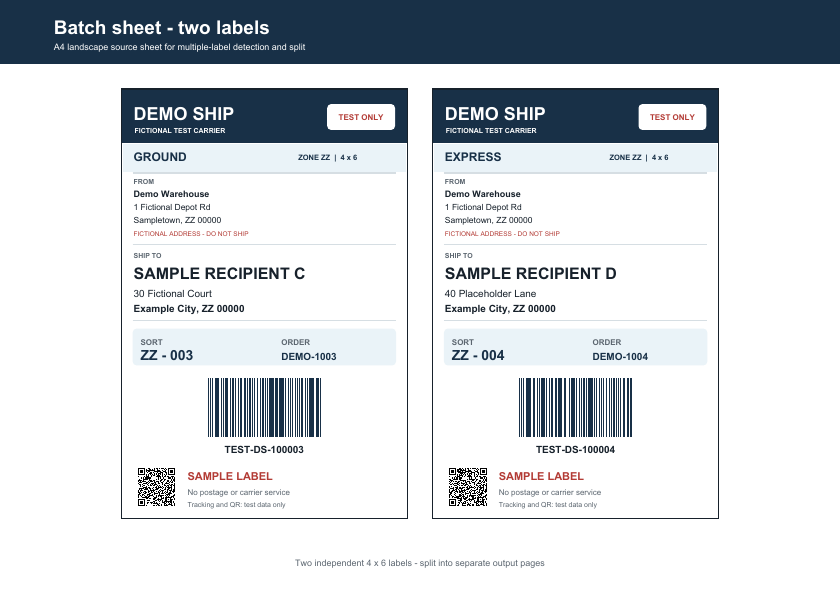
После: экспорт LabelFixer
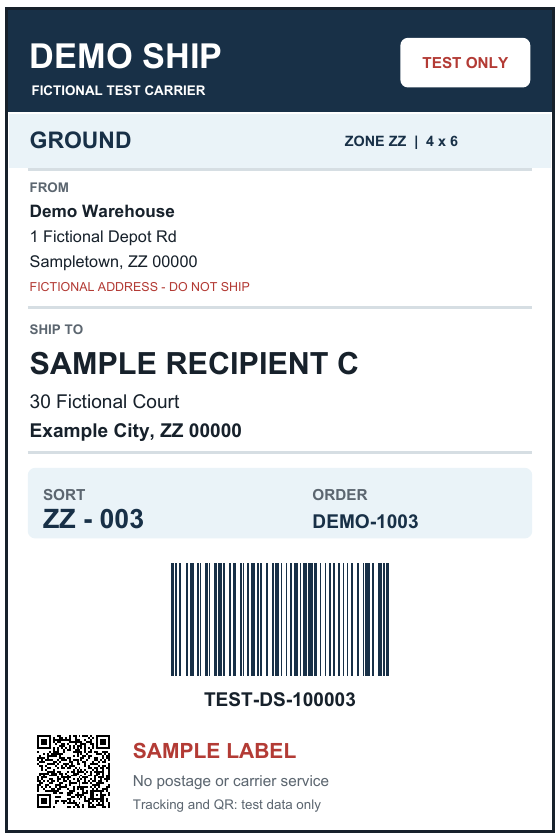
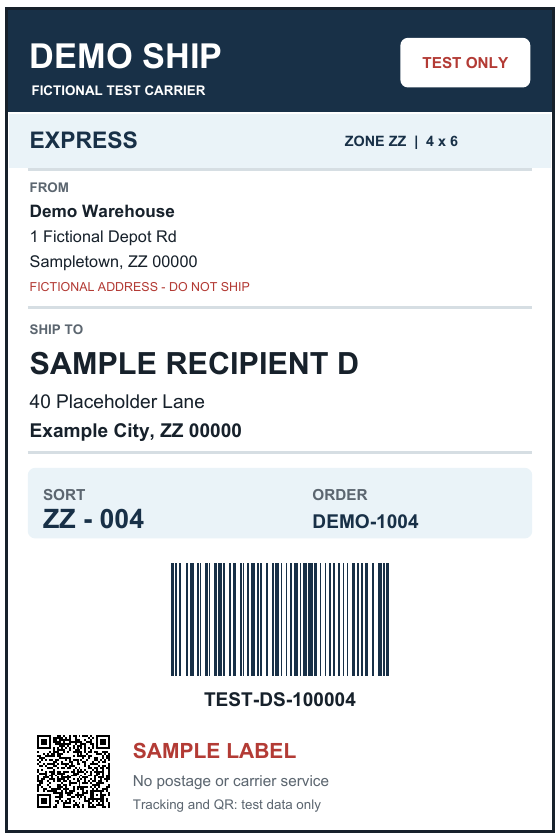
Все получатели, адреса, заказы и коды в примерах вымышлены. Это тестовые документы, а не действительные отправления. Текст этикеток в общем демонстрационном PDF приведён на английском. Обрезка меняет видимое и печатаемое содержимое; векторные данные за её границами могут оставаться внутри PDF. Если их необходимо удалить перед передачей файла, используйте специальный инструмент для удаления данных из PDF.
Чтобы попробовать несколько исходных PDF, скачайте три файла ниже и добавьте их вместе. На трёх исходных страницах находятся четыре этикетки: одна обычная, одна боком и две на одном листе.
Добавьте исходные документы
Выберите несколько PDF в окне выбора файлов или перетащите их вместе в LabelFixer. Кнопка Добавить ещё PDF позволяет пополнить существующую партию. Разверните компактный список источников, если нужно проверить количество страниц или удалить файл.
Поддерживаются только PDF. Неподдерживаемый или повреждённый файл может получить отдельное сообщение об ошибке, а корректные документы останутся доступны. Для защищённых паролем PDF может потребоваться предварительно подготовить разблокированную копию в подходящем PDF-приложении.
Обработайте всю партию
- В разделе Дополнительно выберите размер бумаги на выходе и нужные параметры автоматизации.
- Нажмите ИСПРАВИТЬ ВСЁ в рамках пробного доступа Pro или с Pro.
- Дождитесь завершения по индикатору прогресса. Все исходные страницы проходят один и тот же процесс определения, обрезки, поворота, удаления пустых страниц и проверки границ штрихкодов.
- Посмотрите итоговую сводку и откройте элементы для проверки. Не предполагайте, что все документы имеют одинаковую вёрстку.
Автоматически удаляются уверенно пустые страницы. Сомнительное или потенциально полезное содержимое нужно проверить перед удалением. Несколько этикеток разделяются только при достаточно уверенном определении отдельных областей.
Проверьте и упорядочьте результат
Нажмите карточку предпросмотра, чтобы увидеть этикетку целиком, её источник и предупреждения. Исправьте сомнительную обрезку вручную или используйте «Оставить как есть» / «Удалить» по необходимости. Перетаскивайте карточки для изменения порядка; в Pro также доступна сортировка.
По умолчанию сохраняется порядок добавления файлов, затем исходных страниц и этикеток после разделения. Экспорт следует текущему порядку карточек в предпросмотре.
Скачайте или распечатайте единый документ
СКАЧАТЬ PDF создаёт один объединённый PDF. ПЕЧАТЬ открывает сценарий печати всей партии. Выберите соответствующую бумагу и «Фактический размер / 100%», затем проверьте тестовую печать перед большой партией.
Пакетная автоматическая обработка доступна в Pro и пробном доступе Pro. В Free лимит считается по отдельным обработанным PDF, а не по загруженным партиям. PDF обрабатываются локально; оплата Pro и проверка лицензии отдельно используют Lemon Squeezy.
Попробуйте локальную обработку
Автоматические инструменты доступны в пробном доступе Pro и с Pro. Проверяйте предпросмотр перед печатью. PDF остаются на вашем устройстве; покупка и проверка лицензии используют Lemon Squeezy.
Другие инструкции
- Как обрезать PDF с этикеткой на A4 или Letter до формата 4×6
- Почему этикетка печатается маленькой и как проверить размер печати
- Как отделить этикетку доставки от упаковочного листа в PDF
- Как разделить две или несколько этикеток на одной странице PDF
- Как повернуть боковую этикетку в PDF для печати на термопринтере
Все практические инструкции · Поддержка · Конфиденциальность LabelFixer