
LabelFixer · دليل عملي
كيفية تدوير ملصق شحن جانبي في ملف PDF للطباعة الحرارية
قد يظهر الملصق مائلًا إلى جانبه لأن محتواه صُدّر بزاوية، أو لأن صفحة PDF بكاملها مدوّرة. الهدف العملي هو الحصول على ملصق بالاتجاه الصحيح وعلى مقاس الورق المناسب، دون تدويره مرة أخرى في برنامج تشغيل الطابعة.
نتيجة فعلية باستخدام مستندات تجريبية وهمية
قبل: ملف PDF المصدر
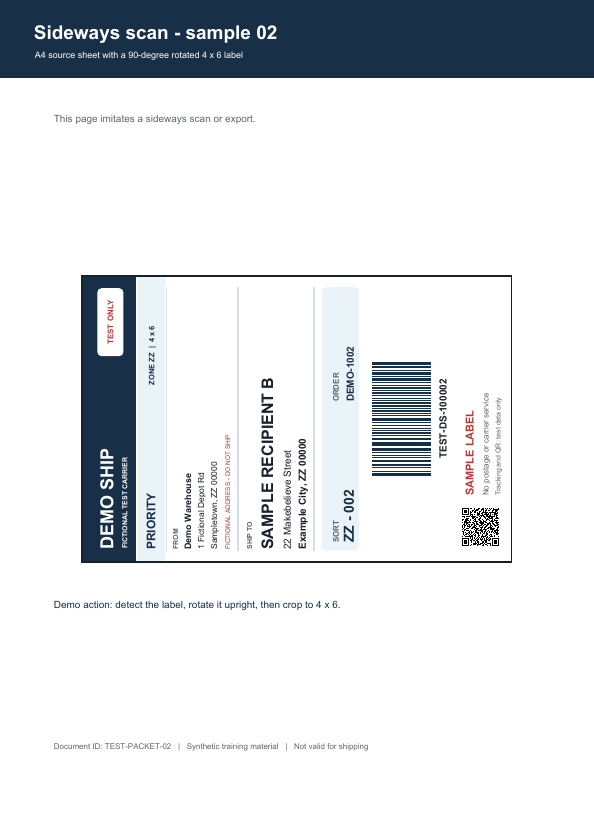
بعد: الملف المصدَّر من LabelFixer
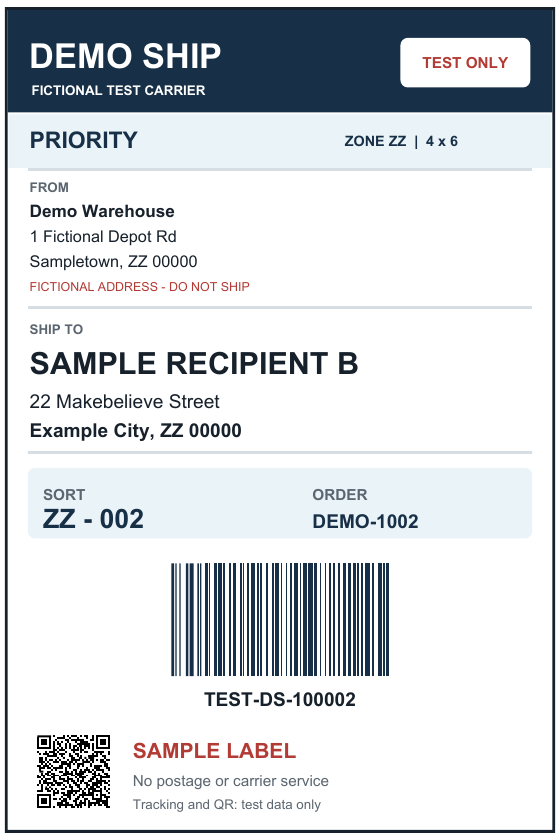
جميع المستلِمين والعناوين والطلبات والرموز في هذه الأمثلة وهمية. هذه مستندات اختبار لا تصلح للاستخدام البريدي. نصّ الملصقات في ملف PDF التجريبي المشترك باللغة الإنجليزية. يغيّر الاقتصاص الجزء الظاهر والمطبوع من الصفحة؛ وقد تبقى بيانات PDF المتجهية خارج منطقة الاقتصاص مضمّنة في الملف. استخدم أداة مخصّصة للحجب الدائم للمعلومات في ملفات PDF إذا كان يجب إزالة تلك البيانات قبل مشاركة الملف.
تحقّق من اتجاه المحتوى في المعاينة
افتح ملف PDF في LabelFixer وقارن النص الظاهر بشكل الورقة. قد تحتوي ورقة مصدر أفقية على ملصق رأسي؛ ولن يؤدي تغيير مقاس الصفحة وحده إلى تصحيح اتجاه النص.
إذا كان الملصق ممسوحًا ضوئيًا، فتأكد من وضوحه بما يكفي للقراءة قبل المعالجة. يحافظ تدوير البكسلات على بنيتها الهندسية، لكنه لا يضيف تفاصيل لم تكن موجودة في المسح الضوئي.
استخدم ضبط الاتجاه التلقائي أو أداة التدوير اليدوي
- اختر المقاس الفعلي للمخرجات فيخيارات متقدّمة (Advanced).
- مع Pro أو خلال التجربة الأولية، انقر علىإصلاح الكل تلقائيًا (AUTO FIX ALL). يُحدَّد اتجاه كل ملصق يتم اكتشافه على حدة، بما في ذلك الملصقات المفصولة.
- افتح معاينته الكبيرة. تأكد من إمكانية قراءة العنوان ومعلومات الخدمة بالاتجاه الصحيح.
- إذا ظهرت النتيجة مائلة إلى جانبها أو مقلوبة رأسًا على عقب، فاستخدم أداة التدوير اليدوي لتدوير الملصق بمقدار 90 أو 180 أو 270 درجة. ويتوفر التدوير اليدوي أيضًا في الخطة المجانية.
- افحص الاقتصاص مجددًا بعد التدوير، بما في ذلك كل منطقة باركود/QR وهوامشها.
- نزّل ملف PDF المُعدّ، أو اطبعه باستخدام مقاس الورق نفسه وخيارالحجم الفعلي (Actual Size / 100%).
عندما يتطلب التدوير التلقائي مراجعة
قد تجعل التنسيقات غير المعتادة، أو قلة النص القابل للاستخراج، أو الصور النقطية غير الواضحة الناتجة عن المسح الضوئي تحديد الاتجاه أمرًا غير مؤكد. افحص الملصق بدلًا من افتراض أن ضلعه الأطول يحدد الاتجاه الصحيح. فقد يكون الباركود نفسه أفقيًا أو رأسيًا في ملصق صحيح.
ضبط الاتجاه التلقائي أداة مساعدة للإعداد. ولا يؤكد صلاحية رسوم الشحن، أو صحة عنوان المستلم، أو قابلية الباركود المطبوع للمسح.
تجنب التدوير مرة أخرى في مربع حوار الطباعة
إذا كان ملف PDF المُعدّ بالاتجاه الصحيح لكن معاينة الطابعة تُظهره مائلًا إلى جانبه، فتحقّق من إعداد الاتجاه في المتصفح وإعدادات الورق في برنامج تشغيل الطابعة. غيّر إعدادًا واحدًا في كل مرة واطبع ملصقًا تجريبيًا واحدًا. وإذا كان المصدر محتوى PDF متجهيًا، فلا يتطلب الاقتصاص أو التدوير العادي تحويله إلى صورة.
جرّب مسار العمل محليًا
تتوفّر الأدوات التلقائية خلال الفترة التجريبية الأولى لخطة Pro ومع خطة Pro. افحص المعاينة قبل الطباعة. تبقى ملفات PDF على جهازك؛ ويُستخدم Lemon Squeezy للشراء والتحقّق من الترخيص.