
LabelFixer · Практическая инструкция
Как повернуть боковую этикетку в PDF для печати на термопринтере
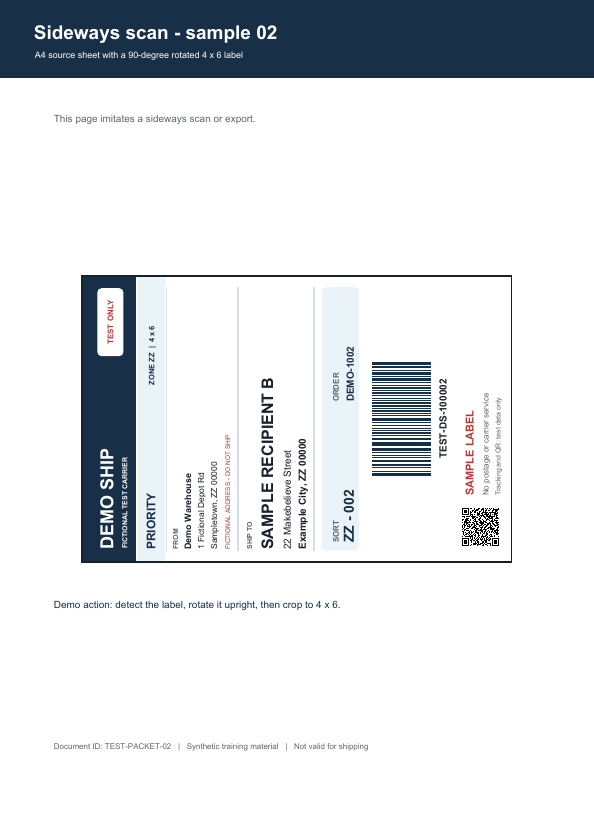
Этикетка может находиться боком из-за повёрнутого содержимого или ориентации всей страницы PDF. Цель: получить читаемую вертикальную этикетку на бумаге нужного размера и не повернуть её повторно в драйвере принтера.
Реальный результат на синтетических документах
До: исходный PDF
После: экспорт LabelFixer
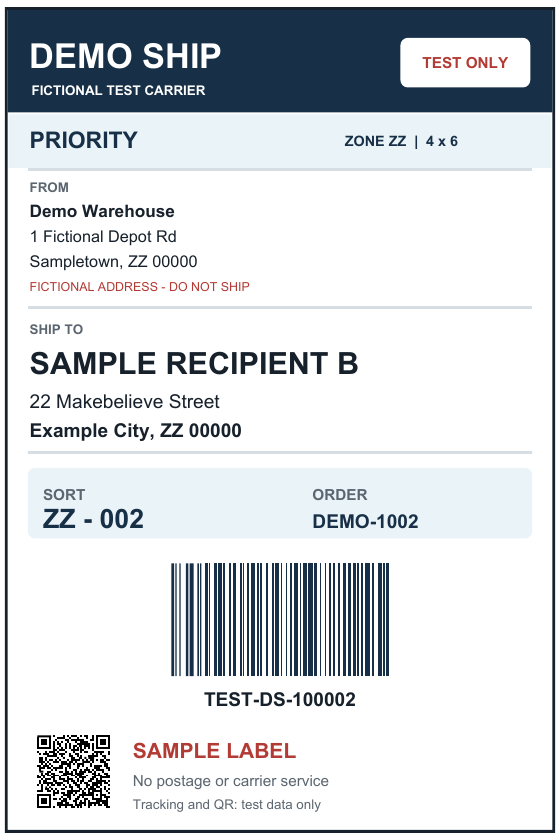
Все получатели, адреса, заказы и коды в примерах вымышлены. Это тестовые документы, а не действительные отправления. Текст этикеток в общем демонстрационном PDF приведён на английском. Обрезка меняет видимое и печатаемое содержимое; векторные данные за её границами могут оставаться внутри PDF. Если их необходимо удалить перед передачей файла, используйте специальный инструмент для удаления данных из PDF.
Проверьте ориентацию текста в предпросмотре
Откройте PDF в LabelFixer и сравните расположение текста с формой страницы. На горизонтальном исходном листе может находиться вертикальная этикетка; изменение размера страницы само по себе не разворачивает текст.
Для скана сначала убедитесь, что текст достаточно чёткий. Поворот пикселей сохраняет их геометрию, но не добавляет отсутствующие в скане детали.
Используйте автоматическую ориентацию или ручной поворот
- Выберите фактический размер на выходе в разделе Дополнительно.
- С Pro или в пробном доступе нажмите ИСПРАВИТЬ ВСЁ. Ориентация определяется отдельно для каждой найденной этикетки, в том числе после разделения.
- Откройте крупный предпросмотр. Адрес и служебные сведения должны читаться в нормальном направлении.
- Если этикетка осталась боком или вверх ногами, используйте ручной поворот на 90, 180 или 270 градусов. Ручной поворот доступен также в Free.
- После поворота снова проверьте обрезку, все штрихкоды, QR и поля вокруг них.
- Скачайте готовый PDF или печатайте на бумаге того же размера в режиме Фактический размер / 100%.
Когда автоматический поворот требует проверки
Необычная вёрстка, малое количество извлекаемого текста и нечёткие сканы могут сделать ориентацию неоднозначной. Посмотрите на конкретную этикетку: её длинная сторона не всегда определяет правильное направление. Сам штрихкод может быть горизонтальным или вертикальным на корректной этикетке.
Автоматическая ориентация помогает подготовить документ. Она не подтверждает действительность отправления, правильность адреса получателя или считываемость напечатанного штрихкода.
Не поворачивайте результат второй раз при печати
Если подготовленный PDF читается правильно, но предпросмотр принтера разворачивает его боком, проверьте ориентацию в браузере и параметры бумаги в драйвере. Меняйте один параметр за раз и печатайте одну тестовую этикетку. Для векторного PDF обычные обрезка и поворот не требуют превращать содержимое в изображение.
Попробуйте локальную обработку
Автоматические инструменты доступны в пробном доступе Pro и с Pro. Проверяйте предпросмотр перед печатью. PDF остаются на вашем устройстве; покупка и проверка лицензии используют Lemon Squeezy.
Другие инструкции
- Как обрезать PDF с этикеткой на A4 или Letter до формата 4×6
- Как подготовить несколько PDF с этикетками в одном документе для печати
- Почему этикетка печатается маленькой и как проверить размер печати
- Как отделить этикетку доставки от упаковочного листа в PDF
- Как разделить две или несколько этикеток на одной странице PDF
Все практические инструкции · Поддержка · Конфиденциальность LabelFixer