
LabelFixer · Практическая инструкция
Как отделить этикетку доставки от упаковочного листа в PDF
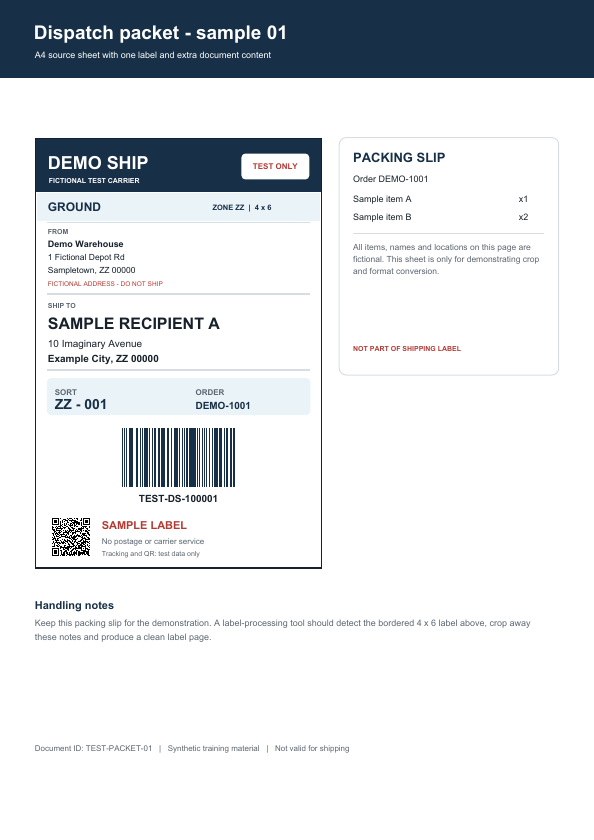
Этикетка доставки и упаковочный лист решают разные задачи. Этикетка наклеивается на посылку, а лист содержит состав заказа. Если они находятся на одной странице A4 или Letter, печать всего документа на маленькой термобумаге уменьшает этикетку.
Реальный результат на синтетических документах
До: исходный PDF
После: экспорт LabelFixer
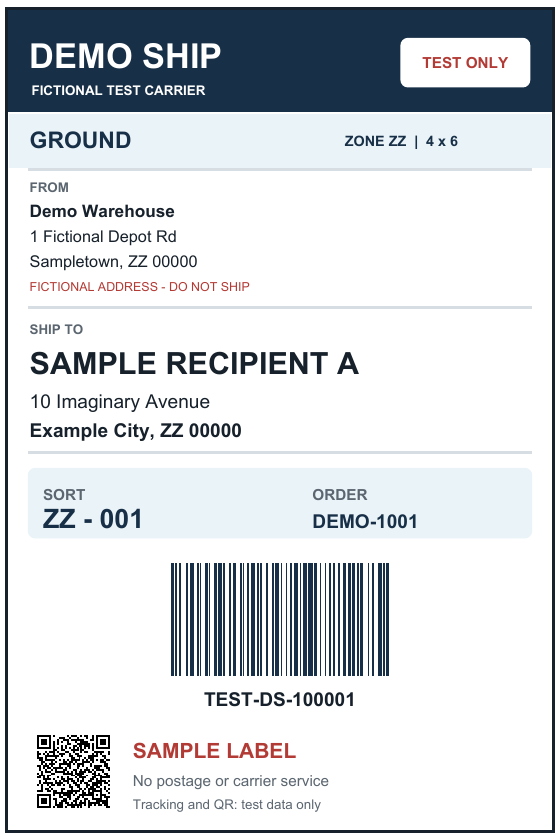
Все получатели, адреса, заказы и коды в примерах вымышлены. Это тестовые документы, а не действительные отправления. Текст этикеток в общем демонстрационном PDF приведён на английском. Обрезка меняет видимое и печатаемое содержимое; векторные данные за её границами могут оставаться внутри PDF. Если их необходимо удалить перед передачей файла, используйте специальный инструмент для удаления данных из PDF.
Определите, что относится к этикетке
Найдите этикетку целиком: сведения об отправителе и получателе, способ доставки, трек-номер, штрихкоды, служебные отметки и внешнюю границу. В упаковочном листе обычно перечислены товары и количества. Сохраните исходный PDF, если этот лист нужен для сборки заказа: в экспорт с одной этикеткой он не попадёт.
Не ориентируйтесь только на самый крупный штрихкод. Штрихкод может быть и на счёте, а на этикетке их может быть несколько. Важно учитывать всю структуру документа.
Подготовьте отдельную страницу с этикеткой
- Добавьте PDF и выберите размер на выходе в разделе Дополнительно.
- При использовании Pro или пробного доступа оставьте осторожный режим Auto Fix и проверку безопасности штрихкодов включёнными.
- Нажмите ИСПРАВИТЬ ВСЁ. Если отдельная этикетка определена уверенно, она обрезается, а соседний упаковочный лист и инструкции остаются за пределами результата.
- Откройте крупный предпросмотр и сравните границы с исходником: адрес, служебные строки, штрихкоды и QR должны остаться целиком.
- При сомнительной обрезке откройте соответствующий элемент для проверки и выберите Обрезать вручную. Выделите всю этикетку с необходимыми полями и проверьте результат снова.
- Скачайте PDF с этикеткой. При печати выберите подходящую бумагу и Фактический размер / 100%.
Если упаковочный лист касается этикетки или пересекается с ней
Слишком плотная вёрстка, отсутствие рамки или некачественный скан могут не дать достаточно признаков для безопасной автоматической обрезки. Предупреждение для проверки позволяет перейти к конкретной исходной странице. Если правильную границу определить нельзя, оставьте страницу как есть.
Проверка безопасности штрихкодов контролирует границы обрезки; она не гарантирует считывание кода или приём этикетки перевозчиком. Проверяйте распечатку в вашем обычном процессе отправки. Улучшение для термопринтера предназначено для растровых этикеток и не восстанавливает потерянные детали.
Сохраните упаковочный документ отдельно
LabelFixer подготавливает этикетки к печати. Сохраняйте исходный документ для счетов, состава заказа и примечаний, которые ещё понадобятся. Необязательный Pick List доступен только при надёжном извлечении SKU и сведений о заказе; он не заменяет любой упаковочный лист маркетплейса.
Попробуйте локальную обработку
Автоматические инструменты доступны в пробном доступе Pro и с Pro. Проверяйте предпросмотр перед печатью. PDF остаются на вашем устройстве; покупка и проверка лицензии используют Lemon Squeezy.
Другие инструкции
- Как обрезать PDF с этикеткой на A4 или Letter до формата 4×6
- Как подготовить несколько PDF с этикетками в одном документе для печати
- Почему этикетка печатается маленькой и как проверить размер печати
- Как разделить две или несколько этикеток на одной странице PDF
- Как повернуть боковую этикетку в PDF для печати на термопринтере
Все практические инструкции · Поддержка · Конфиденциальность LabelFixer