
LabelFixer · Практическая инструкция
Как разделить две или несколько этикеток на одной странице PDF
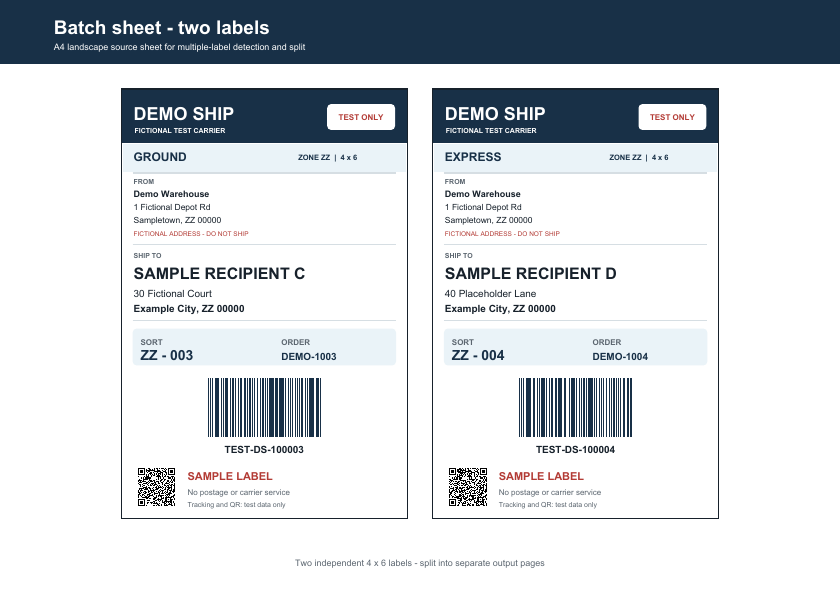
Некоторые документы содержат две этикетки рядом или одну над другой. При печати всего такого листа на бумаге 4×6 обе этикетки уменьшаются. Нужный результат: одна целая этикетка на каждой итоговой странице.
Реальный результат на синтетических документах
До: исходный PDF
После: экспорт LabelFixer
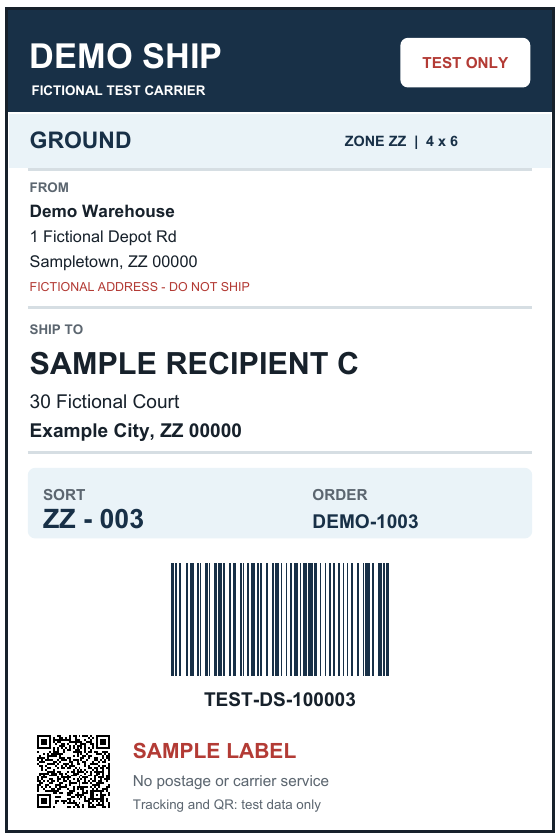
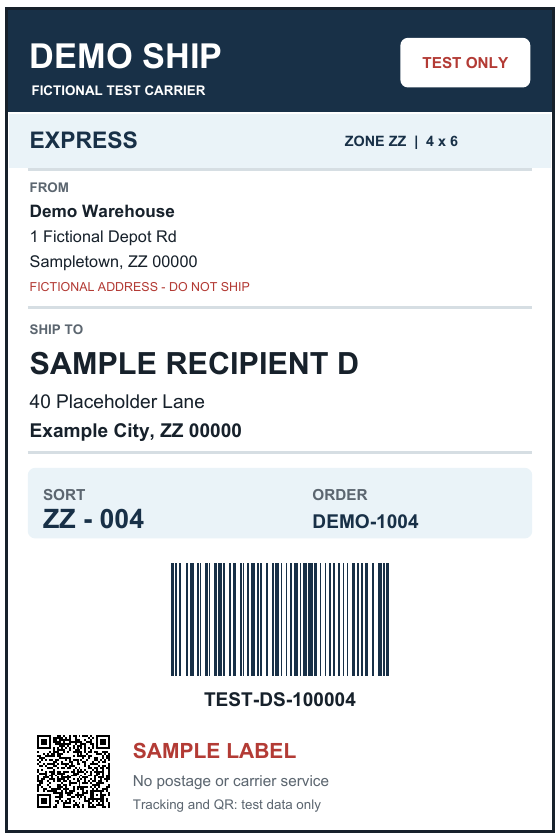
Все получатели, адреса, заказы и коды в примерах вымышлены. Это тестовые документы, а не действительные отправления. Текст этикеток в общем демонстрационном PDF приведён на английском. Обрезка меняет видимое и печатаемое содержимое; векторные данные за её границами могут оставаться внутри PDF. Если их необходимо удалить перед передачей файла, используйте специальный инструмент для удаления данных из PDF.
Включите разделение до обработки
- Добавьте исходный PDF и выберите размер бумаги для этикеток в разделе Дополнительно.
- В настройках автоматизации включите Разделять несколько этикеток на странице.
- Оставьте проверку безопасности штрихкодов включённой и нажмите ИСПРАВИТЬ ВСЁ с Pro или в рамках пробного доступа.
- Проверьте число этикеток. Две уверенно определённые независимые области должны превратиться в две карточки, каждая со своей обрезкой и ориентацией.
- Откройте обе карточки. У них должны быть одинаковые исходные имя файла и номер страницы, но разные целые этикетки.
- Скачайте единый PDF и печатайте в режиме Фактический размер / 100%.
Почему безопасное разделение не равно разрезанию листа пополам
LabelFixer ищет независимые области этикеток. Они могут отличаться размером и расположением; фиксированный разрез по центру способен обрезать штрихкод или разделить части одной этикетки. Для каждой найденной области отдельно проверяются ориентация и риск пересечения штрихкода с границей обрезки.
Два штрихкода не обязательно означают две этикетки. Служебный код и трек-номер могут относиться к одной этикетке, а рядом могут находиться инструкции или упаковочный лист. Осторожный режим не разделяет такие элементы без достаточных оснований.
Если в результате осталась одна страница
Сначала убедитесь, что разделение включено, затем рассмотрите исходную страницу в крупном предпросмотре. При неоднозначных границах приложение может оставить страницу с предупреждением для проверки. Агрессивный режим допускает дополнительные области, похожие на этикетку, но сохраняет проверку границ и не отменяет осмотр результата.
Ручная обрезка изменяет одну итоговую этикетку за раз и сама не создаёт вторую обнаруженную область. Сохраните исходный PDF и подготовьте каждую нужную область отдельно, если автоматическое разделение не может безопасно найти все этикетки. Не печатайте обрезку, в которой потеряна этикетка для второй посылки.
Проверьте итоговый порядок
По умолчанию результат следует порядку исходных файлов, страниц и областей после разделения. Перетаскивайте карточки, если нужен другой порядок печати. Перед экспортом сравните получателей или номера заказов, особенно если обе этикетки находились на одной исходной странице.
Попробуйте локальную обработку
Автоматические инструменты доступны в пробном доступе Pro и с Pro. Проверяйте предпросмотр перед печатью. PDF остаются на вашем устройстве; покупка и проверка лицензии используют Lemon Squeezy.
Другие инструкции
- Как обрезать PDF с этикеткой на A4 или Letter до формата 4×6
- Как подготовить несколько PDF с этикетками в одном документе для печати
- Почему этикетка печатается маленькой и как проверить размер печати
- Как отделить этикетку доставки от упаковочного листа в PDF
- Как повернуть боковую этикетку в PDF для печати на термопринтере
Все практические инструкции · Поддержка · Конфиденциальность LabelFixer