
LabelFixer · Практическая инструкция
Как обрезать PDF с этикеткой на A4 или Letter до формата 4×6
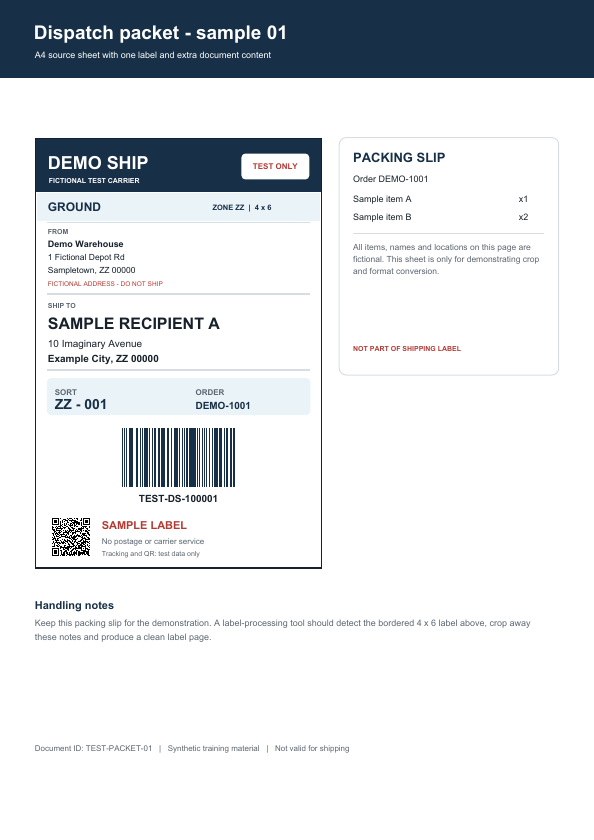
В документе рядом с этикеткой могут находиться накладная или инструкции. Если печатать всю такую страницу на бумаге 4×6, сама этикетка может уменьшиться. Сначала подготовьте отдельную страницу нужного формата, затем печатайте её в фактическом размере.
Реальный результат на синтетических документах
До: исходный PDF
После: экспорт LabelFixer
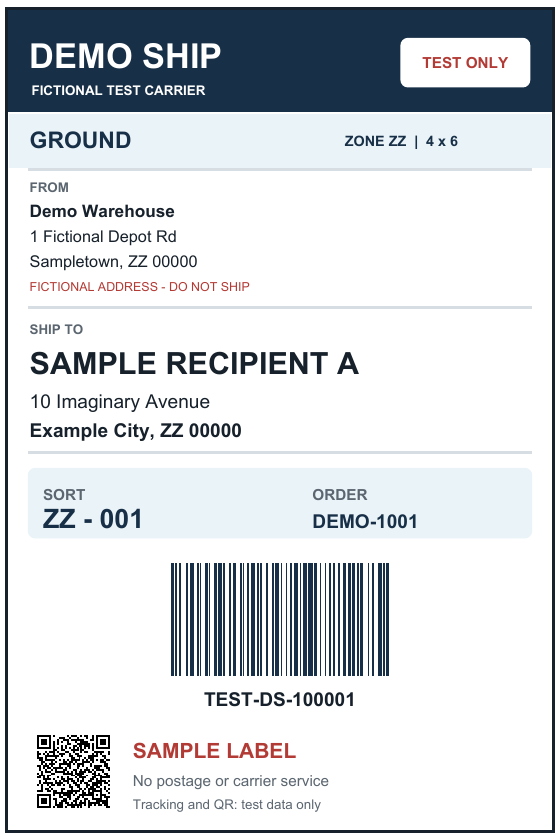
Все получатели, адреса, заказы и коды в примерах вымышлены. Это тестовые документы, а не действительные отправления. Текст этикеток в общем демонстрационном PDF приведён на английском. Обрезка меняет видимое и печатаемое содержимое; векторные данные за её границами могут оставаться внутри PDF. Если их необходимо удалить перед передачей файла, используйте специальный инструмент для удаления данных из PDF.
Выберите фактический размер бумаги
4×6 дюймов — это 101,6×152,4 мм. Этот формат близок к 100×150 мм и A6 (105×148 мм), но отличается от них. Выбирайте размер бумаги вашего принтера, не считая эти форматы взаимозаменяемыми.
Подготовьте PDF в LabelFixer
- Установите LabelFixer из Chrome Web Store и откройте расширение.
- Перетащите PDF в приложение или выберите файл на компьютере.
- Откройте Дополнительно и установите Размер на выходе: 4 × 6 дюймов или фактический размер бумаги.
- Нажмите ИСПРАВИТЬ ВСЁ в рамках пробного доступа Pro или с Pro. Этот же сценарий позволяет подготовить смешанную партию PDF.
- Откройте крупный предпросмотр и проверьте, что нужная этикетка присутствует целиком и правильно повёрнута. Проверьте адрес, штрихкод и свободное пространство вокруг него.
- Если странице требуется проверка, исправьте обрезку вручную, оставьте её как есть или удалите по необходимости. Не подтверждайте обрезку, которая удаляет важную информацию.
- Нажмите СКАЧАТЬ PDF, чтобы сохранить подготовленные этикетки, или ПЕЧАТЬ, чтобы открыть печать через браузер.
Если автоматическая обрезка не уверена
LabelFixer оставляет сомнительные страницы для проверки. Сканы, необычная вёрстка и несколько соседних блоков могут потребовать ручной обрезки. Free включает ручную подготовку, предпросмотр, поворот, экспорт PDF и печать в пределах месячного лимита PDF.
Расширение сохраняет векторное содержимое PDF, когда это технически возможно. Растровые сканы остаются растровыми: автоматическая обработка не восстанавливает отсутствующие в исходнике детали.
Не уменьшайте этикетку повторно при печати
В диалоге печати выберите подходящую бумагу и Фактический размер / 100%. Отключите По размеру страницы и автоматическое масштабирование, если эти настройки доступны. Названия параметров зависят от браузера и принтера. Сначала напечатайте одну тестовую этикетку и проверьте текст и штрихкод.
Попробуйте локальную обработку
Автоматические инструменты доступны в пробном доступе Pro и с Pro. Проверяйте предпросмотр перед печатью. PDF остаются на вашем устройстве; покупка и проверка лицензии используют Lemon Squeezy.
Другие инструкции
- Как подготовить несколько PDF с этикетками в одном документе для печати
- Почему этикетка печатается маленькой и как проверить размер печати
- Как отделить этикетку доставки от упаковочного листа в PDF
- Как разделить две или несколько этикеток на одной странице PDF
- Как повернуть боковую этикетку в PDF для печати на термопринтере
Все практические инструкции · Поддержка · Конфиденциальность LabelFixer