
LabelFixer · Практическая инструкция
Почему этикетка печатается маленькой и как проверить размер печати
Этикетка может уменьшаться из-за слишком большой исходной страницы, несовпадения размеров бумаги или масштабирования в браузере и драйвере принтера. Проверьте эти параметры по порядку, прежде чем менять содержимое этикетки.
Реальный результат на синтетических документах
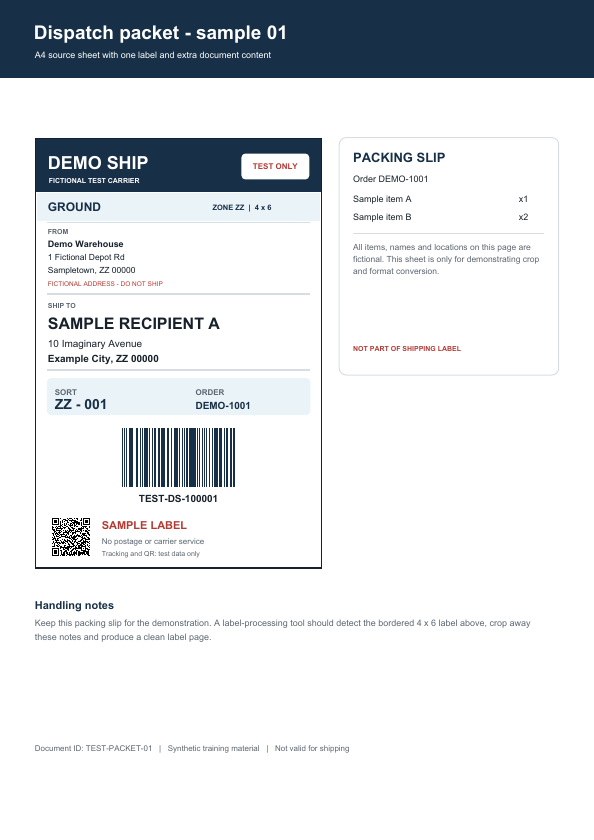
До: исходный PDF
После: экспорт LabelFixer
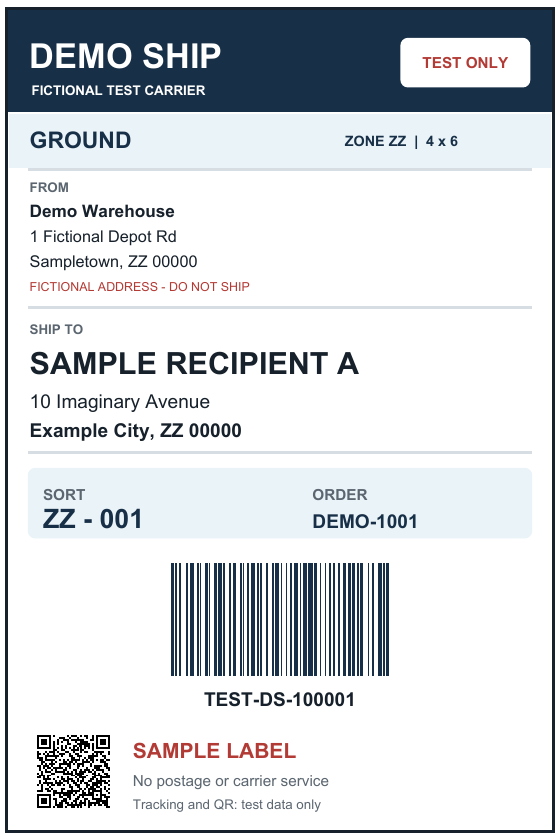
Все получатели, адреса, заказы и коды в примерах вымышлены. Это тестовые документы, а не действительные отправления. Текст этикеток в общем демонстрационном PDF приведён на английском. Обрезка меняет видимое и печатаемое содержимое; векторные данные за её границами могут оставаться внутри PDF. Если их необходимо удалить перед передачей файла, используйте специальный инструмент для удаления данных из PDF.
1. Проверьте размер страницы PDF
Если на A4 или Letter находится небольшая этикетка и дополнительный текст, подгонка всей страницы под бумагу 4×6 уменьшит всё содержимое. Сначала обрежьте этикетку и экспортируйте PDF в её фактическом размере. В LabelFixer выберите размер на выходе в разделе «Дополнительно», подготовьте страницу и откройте крупный предпросмотр.
2. Согласуйте размеры PDF и бумаги принтера
Укажите одинаковые размеры в LabelFixer, диалоге печати и драйвере принтера. 4×6 дюймов — это 101,6×152,4 мм; 100×150 мм и A6 (105×148 мм) отличаются от него. Для бумаги, которой нет в списке, используйте свой размер.
Принтер должен поддерживать выбранный носитель. LabelFixer не настраивает аппаратную часть принтера и не может гарантировать поведение всех драйверов.
3. Отключите ненужное масштабирование
Выберите Фактический размер / 100%, если этот параметр доступен. Отключите По размеру страницы, уменьшение до области печати и похожие автоматические настройки. Проверьте также системный диалог печати или свойства принтера: драйвер может применять собственное масштабирование.
Выберите подходящую ориентацию. Для боковой этикетки может потребоваться поворот в приложении или изменение ориентации при печати. Не меняйте оба параметра одновременно без проверки предпросмотра.
4. Напечатайте одну тестовую этикетку
Перед печатью партии напечатайте одну синтетическую тестовую этикетку. Измерьте результат, проверьте целостность адресного блока и штрихкода и убедитесь, что сканер или ваш процесс отправки считывает результат. Не раскрывайте реальные данные покупателей при обращении за помощью.
Если в PDF правильный размер, а на бумаге результат маленький или обрезанный, проверьте настройки носителя и документацию драйвера принтера. Если уже в предпросмотре результат неправильный, проверьте обрезку и размер на выходе в LabelFixer.
Нужна помощь?
Сообщите поддержке версию Chrome, модель принтера, размер бумаги и описание проблемы или скриншот с синтетическими данными. Не отправляйте реальные адреса доставки, трек-номера и лицензионные ключи.
Попробуйте локальную обработку
Автоматические инструменты доступны в пробном доступе Pro и с Pro. Проверяйте предпросмотр перед печатью. PDF остаются на вашем устройстве; покупка и проверка лицензии используют Lemon Squeezy.
Другие инструкции
- Как обрезать PDF с этикеткой на A4 или Letter до формата 4×6
- Как подготовить несколько PDF с этикетками в одном документе для печати
- Как отделить этикетку доставки от упаковочного листа в PDF
- Как разделить две или несколько этикеток на одной странице PDF
- Как повернуть боковую этикетку в PDF для печати на термопринтере
Все практические инструкции · Поддержка · Конфиденциальность LabelFixer